Grafana集成
通过 Grafana + IotEdgeDB 数据源插件,你可以直接查询时序数据并构建监控看板。结合标准 SQL 与 Grafana 时间宏,可以快速完成主机、数据库、网络等指标可视化。
概述
Grafana 是常用的可观测性可视化平台,适合做时序监控、告警和运维看板。
IotEdgeDB 的 Grafana 数据源插件让你可以在 Grafana 中直接连接 IotEdgeDB,并使用 SQL 查询数据。
根据用户反馈,在将后端从 InfluxDB 替换为 IotEdgeDB 后,CPU 和内存占用都出现了明显下降,说明在同类监控场景中可以获得更好的资源效率。
使用示例
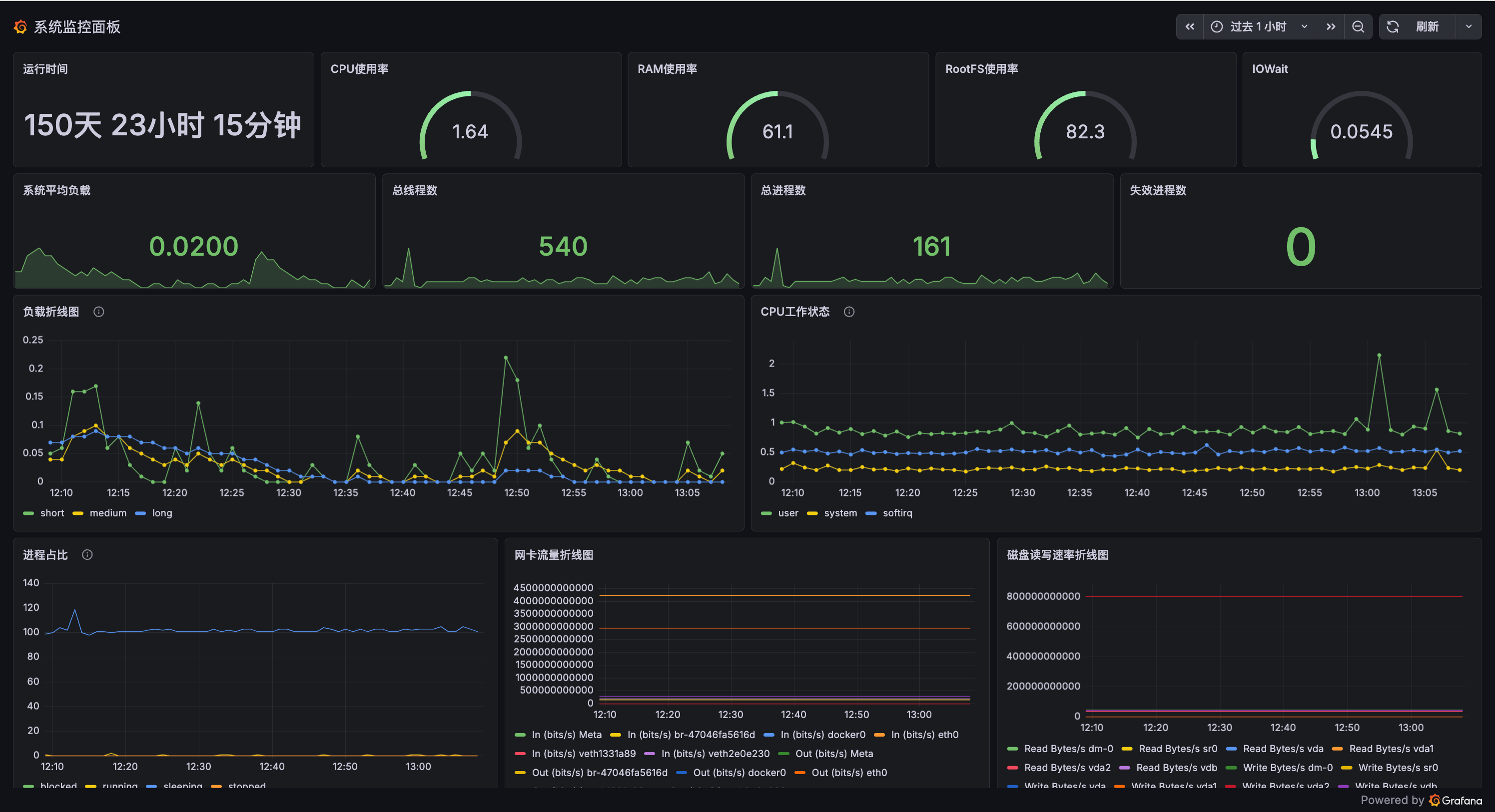
快速开始
如果你想快速体验,可以按下面 4 步走:
- 安装插件:
iotedgedb-grafana-datasource - 在 Grafana 中添加 IotEdgeDB 数据源
- 使用 SQL + 时间宏写查询
- 使用
$__timeFilter()做时间范围过滤
安装插件
# 安装Grafana
docker run -d \
  --name=grafana \
  --restart=always \
  -p 3000:3000 \
  -e "GF_PLUGINS_ALLOW_LOADING_UNSIGNED_PLUGINS=iotedgedb-grafana-datasource" \
  -v grafana-storage:/var/lib/grafana \
  grafana/grafana

# 下载最新的发行版本
wget https://github.com/Mengdal/iotedgedb-grafana-datasource/releases/download/<version>/iotedgedb-grafana-datasource-<version>.zip
unzip iotedgedb-grafana-datasource-<version>.zip

# 安装到 Grafana 插件目录
docker cp iotedgedb-grafana-datasource grafana:/var/lib/grafana/plugins/
docker restart grafana

# 详情参阅
git clone https://github.com/Mengdal/iotedgedb-grafana-datasource
在 Grafana 中添加 IotEdgeDB 数据源
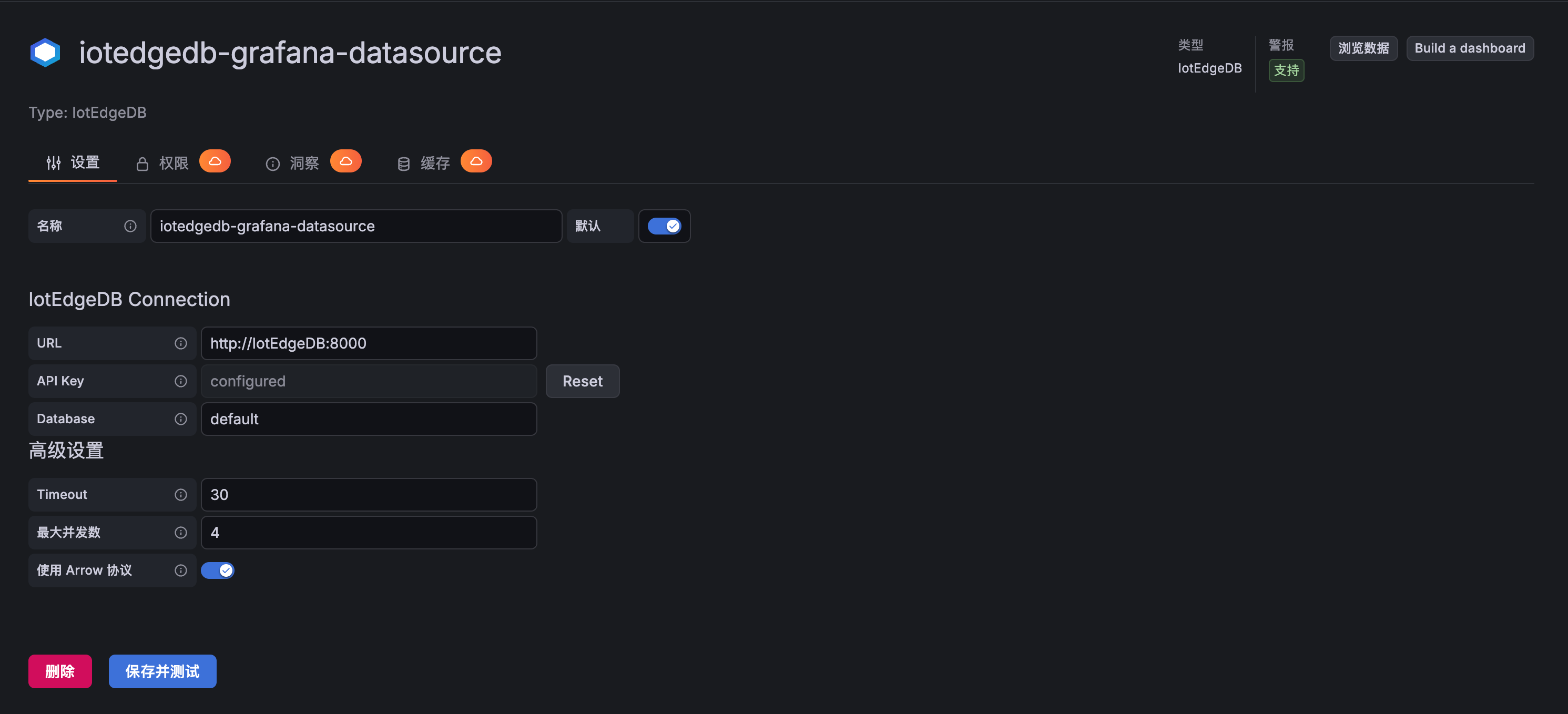
进入 Grafana:
- 打开 Configuration → Data sources
- 点击 Add data source
- 搜索并选择 IotEdgeDB
- 配置连接参数
- 点击 Save & Test
配置项说明
| 配置项 | 说明 | 是否必填 | 默认值 |
|---|---|---|---|
| URL | IotEdgeDB API 地址 | 是 | - |
| API Key | 认证令牌 | 是 | - |
| Database | 默认数据库名 | 否 | default |
| Timeout | 查询超时(秒) | 否 | 30 |
| Use Arrow | 是否启用 Arrow 协议 | 否 | true(推荐) |
查询与使用
查询编辑器能力
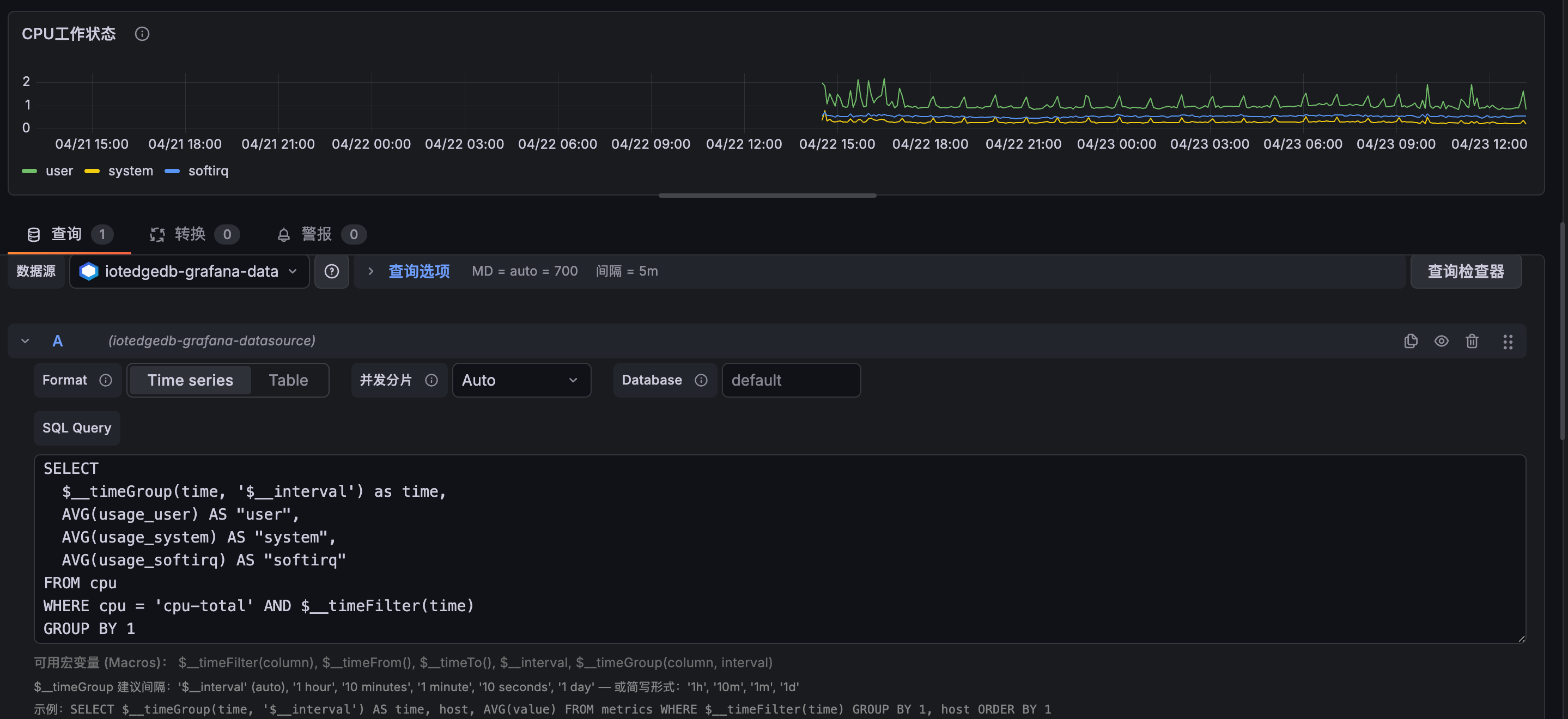
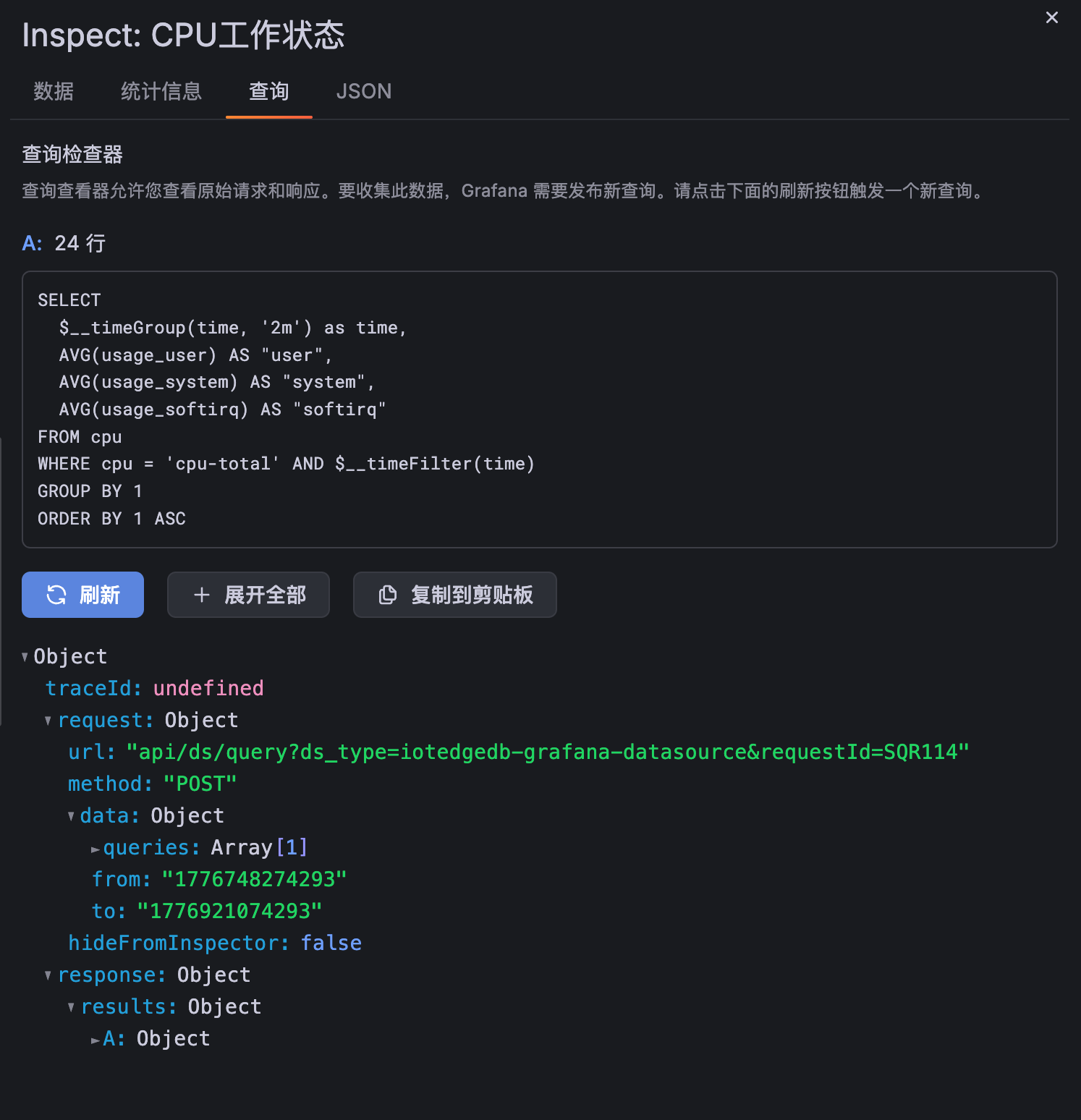
IotEdgeDB 数据源插件在 Grafana 中提供 SQL 查询编辑器,支持:
- 语法高亮
- 表字段自动补全
- Grafana 时间范围宏
示例查询:CPU 使用率
SELECT
  time_bucket(INTERVAL '$__interval', time) as time,
  AVG(usage_idle) * -1 + 100 AS cpu_usage,
  host
FROM cpu
WHERE cpu = 'cpu-total'
  AND $__timeFilter(time)
GROUP BY time_bucket(INTERVAL '$__interval', time), host
ORDER BY time ASC
示例查询:内存使用率
SELECT
  time_bucket(INTERVAL '$__interval', time) as time,
  AVG(used_percent) AS memory_used,
  host
FROM mem
WHERE $__timeFilter(time)
GROUP BY time_bucket(INTERVAL '$__interval', time), host
ORDER BY time ASC
示例查询:网络流量(字节转比特)
SELECT
  time_bucket(INTERVAL '$__interval', time) as time,
  AVG(bytes_recv) * 8 AS bits_in,
  host,
  interface
FROM net
WHERE $__timeFilter(time)
GROUP BY time_bucket(INTERVAL '$__interval', time), host, interface
ORDER BY time ASC
常用宏(Macros)
| 宏 | 说明 | 示例 |
|---|---|---|
$__timeFilter(columnName) | 完整时间范围过滤 | WHERE $__timeFilter(time) |
$__timeFrom() | 起始时间 | time >= $__timeFrom() |
$__timeTo() | 结束时间 | time < $__timeTo() |
$__interval | Grafana 计算出的聚合间隔 | time_bucket(INTERVAL '$__interval', time) |
变量(Variables)
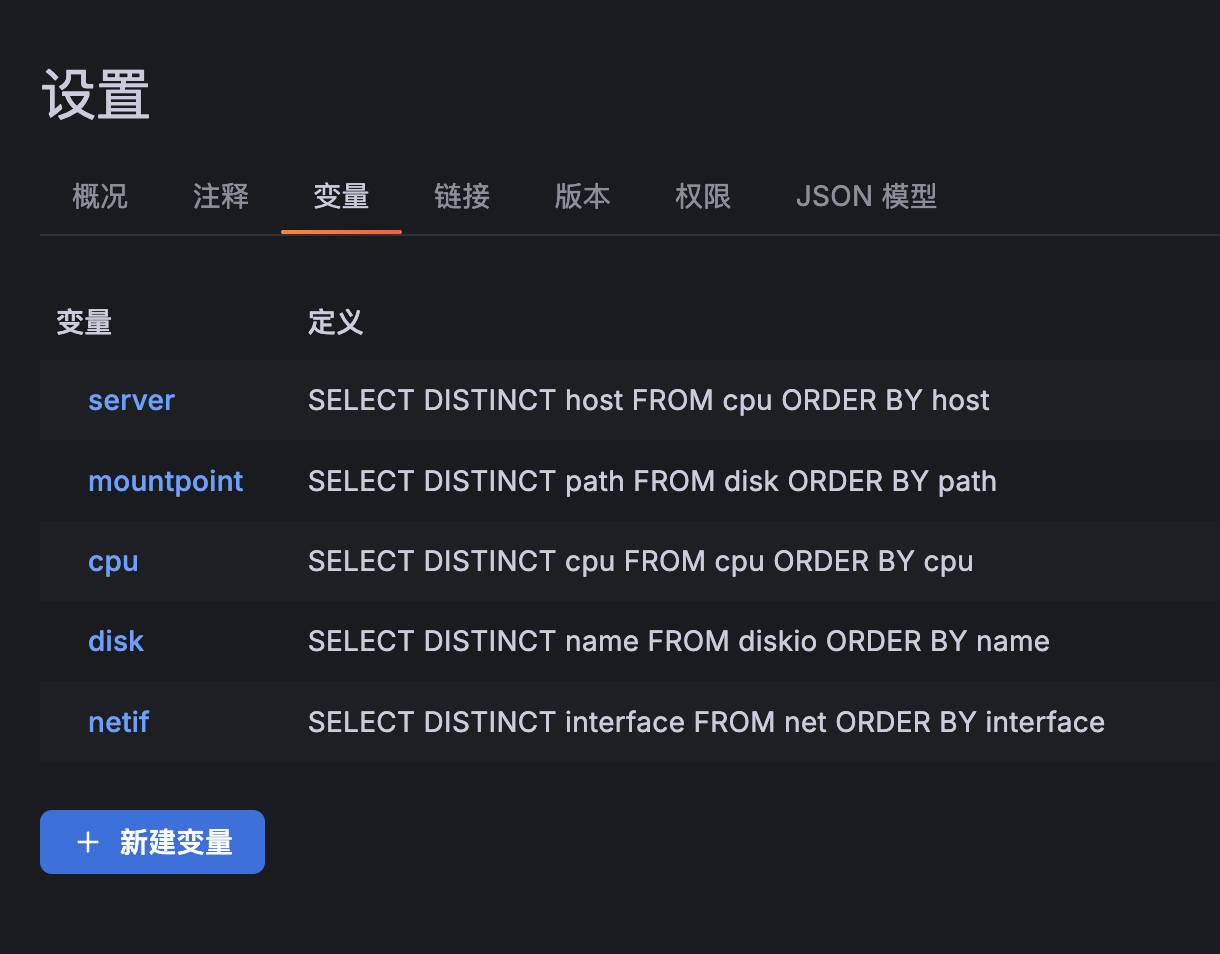
可以在 Dashboard 里定义变量,让查询动态化。
Host 变量
SELECT DISTINCT host FROM cpu ORDER BY host
Interface 变量
SELECT DISTINCT interface FROM net ORDER BY interface
查询中使用变量:
SELECT
  time_bucket(INTERVAL '$__interval', time) as time,
  AVG(usage_idle) * -1 + 100 AS cpu_usage
FROM cpu
WHERE host = '$server'
  AND cpu = 'cpu-total'
  AND $__timeFilter(time)
GROUP BY time_bucket(INTERVAL '$__interval', time)
ORDER BY time ASC
性能优化建议
- 保持 Arrow 开启:相较 JSON,Arrow 传输性能更好。
- 缩小时间范围:时间窗口越大,查询越慢,尽量按需查看。
- 合理使用
time_bucket():避免返回过多点位。 - 优先按时间过滤:时序查询中先过滤时间范围,通常性能更稳定。
告警(Alerting)
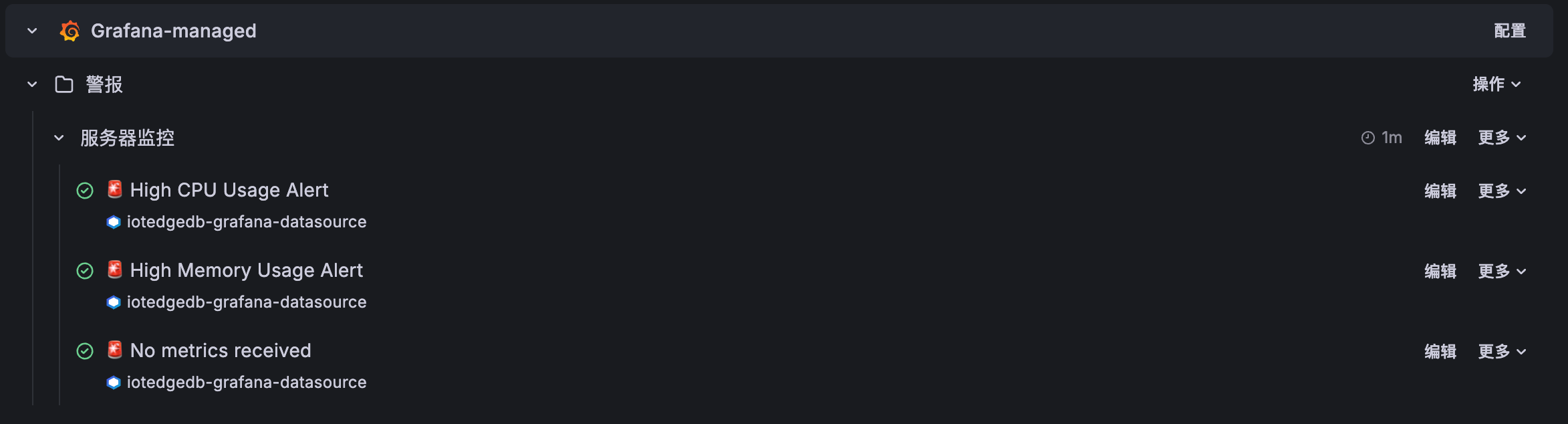
IotEdgeDB 数据源支持 Grafana 告警。
可以先写一个告警查询,再在 Grafana 告警规则里设置阈值条件。
示例(CPU > 80%):
SELECT
  time,
  100 - usage_idle AS cpu_usage,
  host
FROM telegraf.cpu
WHERE cpu = 'cpu-total'
  AND time >= NOW() - INTERVAL '5 minutes'
ORDER BY time ASC
告警条件示例:
WHEN avg() OF query(A, 5m, now) IS ABOVE 80
故障排查
插件未显示
- 重新启动 Grafana:
docker restart grafanaorsystemctl restart grafana-server - 查看 Grafana 日志:
journalctl -u grafana-server -f
连接测试失败
- 确认 IotEdgeDB 服务可访问
- 确认 API Key 有效
- URL 里包含协议头(
http://或https://)
查询无数据
- 检查时间字段是否为时间戳类型
- 检查当前时间范围内是否存在数据
- 确认查询使用了
$__timeFilter(time)